Video Compress Kaise Kare Free Mein — MP4 Size Reduce Guide
By Instant Tools Hub Team · May 23, 2026 · 6 min read
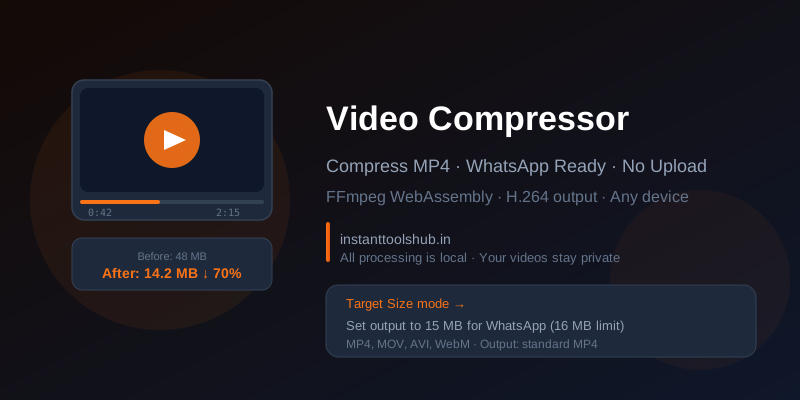
Aapne ek achha video record kiya — school function ka, family trip ka, ya koi tutorial — lekin file size itna bada hai ki WhatsApp pe nahi ja raha, ya email attachment mein error aa raha hai. Yeh problem bahut common hai, aur iska solution ek free online tool se possible hai bina koi software install kiye.
Video File Size Itna Bada Kyon Hota Hai?
Jab aap phone ya camera se video record karte hain, toh har second mein kaafi saara data capture hota hai. 1080p HD video mein roughly 100–200 MB per minute tak ho sakta hai. 4K video toh aur bhi heavy hoti hai. Yahi wajah hai ki ek 5 minute ka clip 500 MB se bhi zyada ho jata hai.
Compression ka matlab hai ki video ke data ko smart tarike se chhota karna — without visually noticeable quality loss. Modern compression algorithms itne advanced hain ki compressed video aur original mein fark samajhna mushkil ho jata hai.
WhatsApp ki Video Size Limit Kya Hai?
WhatsApp pe aap maximum 16 MB ki video directly share kar sakte hain. Isse bada video send karna ho toh Document ke roop mein bhejna padta hai, aur quality bhi affect hoti hai. Agar aap status pe video lagana chahte hain, toh 16 MB se chhota hona zaroori hai aur duration 30 seconds tak limited hai.
Email attachments ke liye bhi usually 10–25 MB limit hoti hai depending on the email provider. Gmail 25 MB allow karta hai, lekin yahaan attachment size mein encoding overhead bhi add hota hai.
Video Compress Karne Ka Sabse Aasan Tarika
Browser mein directly video compress karna sabse fast aur private option hai — aapki file kisi server pe upload nahi hoti. Instant Tools Hub ka free Video Compressor tool yahi karta hai:
- Tool open karo — Video Compressor page pe jao.
- Video select karo — Apna MP4, MOV, ya AVI file drag and drop karo ya button se select karo.
- Quality choose karo — Slider se choose karo kitni quality chahiye. High quality ke liye 70–80%, WhatsApp ke liye 50–60% set karo.
- Compress karo — Process browser mein hi hoti hai, koi server pe upload nahi hota.
- Download karo — Compressed video download karo aur size check karo.
Kitni Quality Rakhni Chahiye?
Quality aur file size mein balance banana zaroori hai. Yeh rough guide hai:
- 80–90% quality: Minimal compression, best for archiving or YouTube upload. Size thoda hi reduce hota hai.
- 60–70% quality: Good balance for most sharing purposes. WhatsApp, email, social media ke liye perfect.
- 40–50% quality: Significant size reduction, slight quality loss. Acceptable for quick sharing jab size zyada matter karta ho.
- Below 40%: Very small size, lekin quality clearly degrade hoti hai. Sirf zaroorat pad ne pe use karo.
Kaunse Video Formats Support Hote Hain?
Commonly used video formats mein se yeh sabse popular hain:
- MP4 (H.264): Sabse widely compatible format. Android, iPhone, Windows, Mac — sab jagah chalti hai. Online sharing ke liye best choice.
- MOV: Apple devices par record hoti hai. iPhone ka default format. MP4 se thoda bada hota hai generally.
- AVI: Purana Windows format. Large file sizes hoti hain. Compress karne se bahut fayda milta hai.
- WebM: Web videos ke liye modern format. Small size lekin limited device support.
YouTube ke Liye Video Compress Karna Chahiye?
YouTube pe upload karne ke liye generally full quality video bhejni chahiye, kyunki YouTube khud apni side se video compress karta hai. Lekin agar aapka internet slow hai ya upload time kam karna hai, toh thoda compress karna theek hai.
YouTube ke liye recommended settings: 1080p resolution maintain karo, bitrate kam karo. 720p bhi acceptable hai agar content mainly talking head ya screen recording ho.
Pro Tips for Best Results
- Original file hamesha rakho: Compress karne se pehle original file ka backup rakho. Ek baar compress ho jaane ke baad quality wapas nahi aati.
- Resolution bhi matter karta hai: Agar video 4K hai aur aapko sirf WhatsApp share karna hai, toh 1080p ya 720p pe downscale karo. Size kaafi kam ho jaayega.
- Audio bhi compress hoti hai: Video compression ke saath audio bitrate bhi automatically adjust hoti hai. Most tools mein yeh automatic hota hai.
- Short clips zyada acha karo: Ek 10 minute video ko 2-3 short clips mein tod do. Sharing aur compression dono aasan ho jaati hai.
- Screen recordings ke liye zyada compression karo: Screen recordings mein motion kam hoti hai, isliye yeh high compression pe bhi acchi dikhti hain.
Frequently Asked Questions
Kya video compress karne se quality khatam ho jaati hai?
Thodi quality loss hoti hai, lekin 60–70% setting pe yeh aankhon se practically invisible hoti hai. Original ke comparison mein clearly degrade sirf tab dikhti hai jab aap 40% se neeche jaate ho ya bahut baar same file ko compress karte ho.
Kya meri video kisi server pe upload hoti hai?
Nahi. Instant Tools Hub ka Video Compressor tool browser-based hai. Sab processing aapke device pe hoti hai. File kisi bhi server pe nahi jaati, isliye completely private hai.
Kitni badi video compress kar sakte hain?
Yeh aapke device ki RAM aur processing power pe depend karta hai. Generally 500 MB tak ki files browser mein compress karna smooth hota hai. Bahut badi files (2 GB+) ke liye dedicated desktop software better perform karta hai.